quarta-feira, 14 de março de 2018

5 dicas para criar uma tabela organizada e clara no Excel


Para algumas pessoas, o Excel é um programa bem familiar e um grande aliado na hora de trabalhar. Para outras, que não o usam com tanta frequência, as células e inúmeras opções de fórmulas podem ser um pouco assustadoras. Porém, é possível criar uma tabela simples, limpa e organizada utilizando poucas funções.
Para demonstrar como fazer isso, vamos adotar a tabela abaixo como exemplo.


Formate o texto

Uma fonte bem escolhida pode facilitar bastante a leitura de um texto, principalmente em tabelas. Opte por fontes sóbrias e com tamanho adequado. Deixamos os nomes das categorias em letras maiúsculas como uma forma de facilitar a leitura e utilizamos a fonte Arial. Também centralizamos o conteúdo da coluna D (veja a diferença na imagem abaixo), para que os números possam ser visualizados de forma melhor.

Também formate a tabela

Uma tabela bem produzida pode facilitar a visualização dos dados e de texto – algo essencial na hora de analisar o conteúdo que está sendo organizado. Selecione todas as células, clique com o botão direito e vá na opção “Formatar células”. Ajuste da forma que achar melhor e, se julgar necessário, também mude a cor das células para diferenciar mais facilmente as linhas.

Formate os dados

Agora que você já editou o texto e as cores da tabela, é hora de também formatar os dados. Aqui, decidimos organizar a tabela do menor valor gasto para o maior. Selecione todas as células, vá na aba “Dados” e clique em “Classificar”. Lá, é possível organizar a tabela da forma que você achar mais adequada.

Utilize fórmulas

O Excel dispõe de inúmeras fórmulas para realizar desde operações mais simples até as mais complexas, e elas podem facilitar bastante seu trabalho. Caso você deseje calcular uma média, por exemplo, use a fórmula “=MÉDIA(CÉLULA;CÉLULA;CÉLULA)” para realizar a operação.

Faça os ajustes finais

Para terminar, revise os dados e ajuste alguma cor ou fonte que tenha faltado na sua planilha. No nosso exemplo, acrescentamos a moeda nos valores apresentados na tabela para finalizar.
Fonte TecMundo

quarta-feira, 7 de março de 2018

Feliz dia das Mulheres


sexta-feira, 16 de fevereiro de 2018

Melhores Apps da Semana para Celular: 16/02/2018


A AiltonTec trouxe a vocês uma lista como os melhores Apps da Semana pra Celular segundo a TecMundo confira:
1. SpotOn para YouTube
Plataformas: Android
Gostou da ideia do SpotOn original, mas não queria um app limitado ao Spotify? Pois então o SpotOn para YouTube pode ajudar. Como o nome já indica, o aplicativo traz a mesma ideia de combinar seu alarme com conteúdo online, no lugar de toques sem graça. A diferença, claro, fica para o fato de o programa usar vídeos do famoso serviço da Google.

2. Tempo & Radar


Plataformas: Android / iOS
Já para quem quer ficar atento ao clima no Brasil, Tempo & Radar vem para ajudar. Usando sua localização, o app é capaz de mostrar, em detalhes, a previsão do tempo para os próximos 14 dias focado na sua região. Com dados que vão de temperatura e chance de chuva a pressão atmosférica e umidade relativa, esta é uma opção das mais completas que você pode encontrar.

3. Feedster


Plataformas: Android / iOS
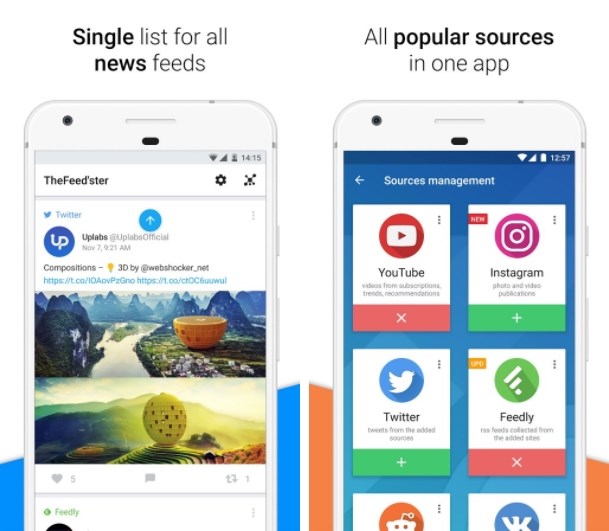
Feedster é um app feito para quem segue feeds de dezenas de serviços e quer ter todos centralizados em uma só plataforma. Usando este aplicativo, tudo o que você precisa fazer é cadastrar suas principais fontes de notícias, como Twitter, Facebook, Feedly e Instagram, para ter acesso a todas as novidades de todos eles em um só lugar.

4. BlaBlaCar


Plataformas: Android / iOS
BlaBlaCar vem para oferecer uma opção mais barata para quem quer viajar. No lugar de pagar com aviões ou ônibus, você pode pegar caronas com outras pessoas seguindo o mesmo destino e dividindo as despesas. É só dizer para onde você vai, procurar outras pessoas próximas que queiram pegar carona e combinar os valores e o trajeto da viagem.

5. Faustop Sounds


Plataformas: Android
Fechamos nossa lista de utilitários com um app que é só zoeira. Isso porque o Faustop Sounds é basicamente um teclado de GIFs com áudio de frases icônicas do Faustão. Então se você quiser fazer piada de tudo com “Ô loco meu”, “Tá pegando fogo!” e outras das 53 opções disponíveis, está aí a sua chance.

6. Underworld Football Manager 18


 Plataformas: Android / iOS
Os clássicos jogos de gerenciamento de times de futebol ganha um toque divertido de sujeira com Underworld Football Manager 18. No game, você controla um entre vários criminosos dispostos a tudo para garantir que sua equipe vai vencer. Assim, você deve usar suas habilidades para melhorar sua equipe enquanto trapaceia para acabar com os adversários e garantir sua vitória.

7. Chef Rescue

Plataformas: Android / iOS
Trazendo gráficos bonitinhos e uma jogabilidade das mais simples, Chef Rescue é um jogo de gerenciamento divertido e desafiador. No controle de uma chef em um restaurante recém-inaugurado, seu trabalho é tornar o estabelecimento um sucesso. Para isso, claro, você vai ter que cozinhar muitos pratos complicados e servir os clientes à tempo – o que resulta em uma jogatina caótica, se você não conseguir se organizar.

8. Tap Guns


Plataformas: Android / iOS
Tap Guns mistura o desafio dos corredores infinitos com armas de fogo de maneira bastante curiosa. No game, você deve dar toques na tela para disparar pistolas, metralhadoras e outras armas, usando o coice do item para que ele “pule”, desvie de armadilhas e colete moedas. Mas é bom mirar com cuidado e pegar todas as balas que puder, já que suas armas têm munição limitada.

9. Layton’s Mystery Journey


Plataformas: Android / iOS
Uma das franquias mais famosas dos videogames acaba de chegar aos portáteis em Layton’s Mystery Journey. No papel de uma jovem investigadora, você deve ajudar a revelar os mistérios por trás de diversos casos no cenário da antiga Londres. Isso enquanto você enfrenta uma tonelada de puzzles incrivelmente complexos e desafiadores.

10. Hero Hunters

Plataformas: Android / iOS
Fechamos a lista de hoje com Hero Hunters, um jogão de tiro em 3D cheio de missões e batalhas contra capangas. O destaque do game fica para a possibilidade de criar seu time de heróis com diferentes especialidades, como usar armas pesadas ou oferecer suporte. Fica para você alternar entre todos eles durante a briga ou chamar uma ajudinha online para dar cabo dos inimigos pelo caminho.

Fonte TecMundo

quarta-feira, 7 de fevereiro de 2018

Aprenda a fazer GIFs animados com o Motion Stills, novo app da Google


➥ Clique aqui para baixar o app.

Steve Wilhite, engenheiro da empresa norte-americana CompuServe, foi o responsável por desenvolver um dos recursos mais polêmicos do mundo virtual: os GIFs animados. Durante cerca de 30 anos, as imagens divertidas tiveram uma relação de idas e vindas com a internet, sendo virais entre as décadas de 80 e 90. Contudo, acabaram caindo em desuso pelos internautas por serem consideradas “bregas”. Hoje, a velha animação voltou à tona graças a blogs e páginas de humor. 
Desde puxar aquela conversa com o(a) crush até fazer graça entre amigos e criar postagens nas redes sociais do trabalho para atrair a atenção dos clientes... Os GIFS servem para tudo! E, não seria bom criar animações personalizadas? Agora, por meio do Motion Stills da Google, você pode. O aplicativo é uma alternativa ao Boomerang do Instagram e permite gravar clipes de 3 segundos a fim de transformá-los em imagens animadas ou em vídeos. O usuário também pode criar montagens com as figuras capturadas. Entretanto, o melhor da invenção está no fato de que não é necessário estar conectado à internet para usá-la (a não ser para compartilhar o resultado final nas redes sociais) nem ter uma conta na plataforma de busca.
O Motion Stills está disponível para iOS desde junho de 2016, mas, recentemente também agraciou os usuários do Android. Para esse avanço, a empresa revelou que recriou todo o processamento de vídeos. Nessa versão, cada frame de uma captura é processado de forma individual, o que permite estabilizar as imagens e tirar as tremidas. Ou seja, vai parecer que a gravação foi feita com a ajuda de um tripé. Todo o processo acontece em tempo real e, como consequência, possibilita um compartilhamento de conteúdo imediato, já que não é necessário esperar o processamento das figuras.
Outra funcionalidade presente no app é a capacidade de acelerar imagens para inseri-las em um vídeo curto. Com essa tecnologia, é possível aumentar o tempo da velocidade em 8 vezes. Isso acontece porque a Google usa recursos para estabilizar as imagens e mover apenas os itens desejados. Para ajudar ainda mais a edição, o sistema sugere pontos de corte para gerar as melhores figuras.
Apesar das novidades trazidas na versão Android, a ativação de texto para GIFS e a exportação de pinpoint image do iOS não foram incluídas.

Vamos ao que interessa...

Usar o Motion Stills é simples. Ao entrar no app e gravar um vídeo de 3 segundos, você pode escolher entre criar um GIF do filme ou deixá-lo sem editar. Neste caso, vamos com a primeira opção!
Para começar, basta selecionar o “Motion Still” na tela principal. Aqui também é possível escolher capturar as imagens pela câmera frontal ou traseira do celular. Em seguida, enquadre o objeto que você quer transformar em animação.

Depois de gravar, arraste o dedo de baixo para cima a fim de abrir a galeria e tocar na figura que você acabou de capturar. Após essa etapa, você vai encontrar duas alternativas para a edição: ativar ou desativar a estabilização de imagens e remover o som. A última escolha é para quem prefere exportar em forma de vídeo.

Por último, toque no botão de compartilhar e selecione o formato desejado. A partir da seleção, é só escolher como compartilhar o conteúdo criado. Dá para enviar diretamente para um amigo, via rede social ou salvar na galeria do celular. 

Como dito anteriormente, o Motion Stills permite aumentar a velocidade das imagens capturadas e fazer colagens. Confira abaixo os procedimentos.
Para criar GIFs mais velozes, é necessário ativar o modo rápido no segundo botão de obturador. Depois, clique para gravar e aperte o mesmo local para encerrar a filmagem. Nesse recurso, não há limite de tempo.
O próximo passo é abrir a galeria e procurar a figura capturada. Nessa parte há um terceiro botão de edição, representado pela velocidade. Aqui dá para alterar o tempo de filmagem em 2x, 4x ou 8x. Quando decidir, aperte compartilhar para exportar o projeto em GIF.
Já para fazer uma colagem de animações, é preciso ir até o GIF na galeria e deslizar o dedo da esquerda para a direita. As filmagens aparecerão em uma linha do tempo na parte inferior da tela, e o usuário consegue mudar a ordem ou excluir alguma figura para então salvar ou compartilhar o resultado.
Agora é com você! Inspire-se e crie os seus próprios GIFs animados. Não deixe de mostrar nos comentários como as animações ficaram.
Fonte TecMundo.

sexta-feira, 26 de janeiro de 2018

WhatsApp Business começa a funcionar no Brasil


O WhatsApp Business agora está funcionando no Brasil. O aplicativo, lançado de forma oficial após um longo período de testes na última semana, é voltado para empresas que utilizem o serviço como forma de comunicação com clientes, oferecendo ferramentas mais avançadas para gestão de contatos do que a versão básica.
O aplicativo especial permite a criação de um perfil empresarial com informações sobre o negócio. É possível, por exemplo, criar respostas rápidas para perguntas frequentes, ou então mensagens de saudação ou de ausência para quando não for possível responder imediatamente.
A versão corporativa do aplicativo foi anunciada há alguns meses; apenas na semana passada ela começou a funcionar de forma oficial em alguns países, limitando-se, no lançamento, a Estados Unidos, Itália, Indonésia, Reino Unido e México. Agora o serviço opera no Brasil e na Alemanha.
Ele ainda conta com estatísticas de mensagens para avaliação da eficiência do serviço, como o número de mensagens que foram lidas pelos usuários para dar uma ideia de como as coisas estão se saindo.
Para usuários comuns, não é necessário fazer nenhum download especial, já que as mensagens são enviadas para o app convencional do WhatsApp.
Por enquanto, o aplicativo está disponível apenas para Android. Para baixar o WhatsApp Business, basta acessar este link no Google Play.

Fonte Olhar Digital

quinta-feira, 4 de janeiro de 2018

Como blindar seu WhatsApp contra invasão


O WhatsApp possui uma função de verificação em duas etapás que pode evitar que alguém hackeie a sua conta. A proposta é bem simples: ainda que alguém consiga acessar o seu número de telefone e chip, essa pessoa só poderá ver sua conversa se souber o seu código de acesso. Ou seja, as chances de que intrometidos invadam o seu perfil é bem mínimo.
Felizmente, o recurso é bastante simples de ativar no aplicativo do Android e possui uma forma para que você recupere o acesso mesmo se esquecer qual foi o código digitado. Confira neste tutorial do Olhar Digital como ativar a verificação em duas etapas do WhatsApp.

1. Entre nas Configurações do WhatsApp
A partir da tela inicial do WhatsApp, clique no menu que aparece no canto superior direito da tela e depois em "Configurações".

2. Ative a verificação em duas etapas
Entre na opção "Conta" para encontrar a "Verificação em duas etapas".


3. Escolha um PIN
Na tela você encontrará uma mensagem com indicações de como prosseguir. Toque em "Ativar". O WhatsApp vai pedir para você definir um PIN de seis dígitos e, na sequência repetir esses mesmos dígitos.

4. Adicione um e-mail para segurança
Vincule um e-mail à sua conta do WhatsApp para segurança. Se você quiser registrar o número em outro aparelho mas não lembrar o PIN, é para esse e-mail que um novo código será enviado.

Fonte Olhar Digital

Related Posts Plugin for WordPress, Blogger...