quinta-feira, 7 de junho de 2018

Google inaugura cabo submarino no Brasil e promete mais dois até final de 2018


O Google anunciou nesta quinta-feira, 7, que o MONET, cabo submarino que conecta Boca Raton, na Flórida, a Fortaleza (Ceará) e depois à Praia Grande (SP), já está em operação. O cabo foi construído em parceria com Algar Telecom, Angola Cables e Antel e tem 10.556 quilômetros de extensão, além de seis pares de fibra óptica, capazes de entregar até 64 terabytes de dados por segundo.
De acordo com o presidente do Google Brasil, Fabio Coelho, a empresa tem planos de ativar ainda mais dois cabos até o final do ano: o TANNAT e o JÚNIOR. Ambos os cabos prometem melhorar a infraestrutura de internet na América Latina.
Com 2 mil quilômetros de extensão, o TANNAT é um complemento do MONET, ligando Praia Grande à cidade de Maldonado, no Uruguai. O cabo é resultado de uma parceria com a uruguaia Antel e, com uma capacidade estimada em 90 terabytes por segundo.
Já o JÚNIOR terá 390 quilômetros de extensão e conectará Praia Grande ao Rio de Janeiro por meio de uma interligação com o MONET. Ele conta com oito pares de fibra óptica e, ao contrário dos seus outros dois “irmãos”, será exclusivamente operado pelo Google.

Fonte Olhar Digital

quarta-feira, 25 de abril de 2018

Como ter o novo design e funcionalidades do Gmail


O Google começou a liberar o novo design do Gmail nesta quarta-feira, 25. Além de mudanças visuais, a reformulação do serviço traz mudanças funções como atalhos paga gerenciar mensagens, nova barra de complementos para serviços de terceiros e respostas automáticas. A mudança de interface, porém, não é feita automaticamente.
Caso o novo Gmail esteja disponível para a sua conta, é possível fazer essa transição facilmente a partir de um atalho. Para conferir todas as novidades da nova versão do serviço, basta acessar a matéria completa do Olhar Digital. Veja neste tutorial como usar a nova interface do Gmail.
1. Toque sobre a engrenagem na sua caixa de entrada;

2. Procure pela opção procure “Conheça o novo Gmail”;

3. Na tela de apresentação, toque em próximo para avançar;

4. Na guia “Escolha uma visualização”, selecione entre três modos do Gmail: “Padrão”, que exibe mais informações das mensagens; “Confortável”, que tem um design mais simples e “Compacto” que contrai o espaço do título e preview para exibir mais conteúdo;

5. A nova caixa de entrada com todas as funções será carregada, incluindo os atalhos de gerenciamento de mensagens e a barra à direita na tela para instalação de aplicativos;

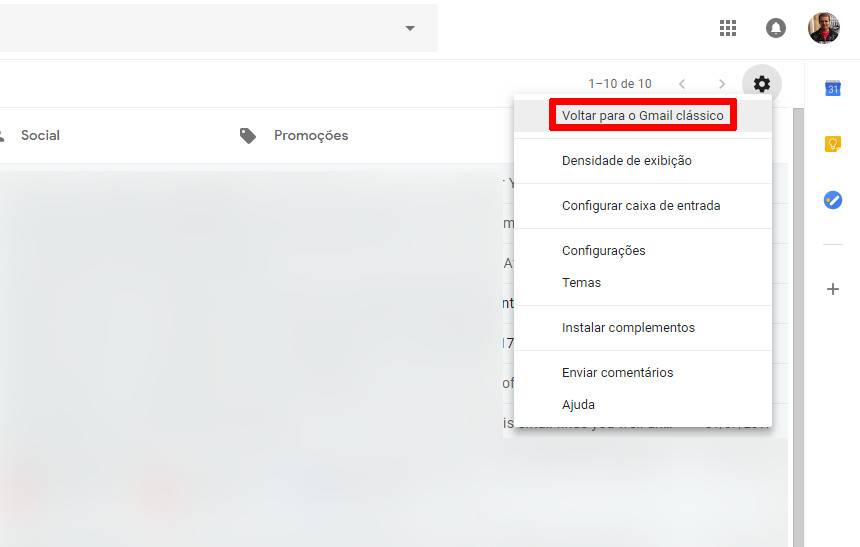
Observação. Caso não goste do novo visual, é possível voltar ao antigo com um clique na engrenagem e selecionando a opção “Voltar para o Gmail clássico”;

Pronto! Agora você já sabe como usar o novo visual do Gmail.

Fonte Olhar Digital

sexta-feira, 23 de março de 2018

Aprenda a usar aplicativos Android no seu desktop


A versão para web dos aplicativos pode facilitar a utilização dessas ferramentas por quem passa muito tempo no computador ou simplesmente prefere usar uma tela maior.
O Facebook e o Instagram são bons exemplos de versões de aplicativos que funcionam perfeitamente no desktop, embora a versão para computador do Instagram não disponibilize todos os recursos.
Os benefícios ao utilizar determinadas plataformas em telas grandes são inúmeros. Digitar um texto mais longo utilizando Word ou Evernote, por exemplo, pode parecer um transtorno e bastante desconfortável.
O mesmo pode-se dizer de ferramentas que demandam maior precisão na utilização do mouse, como o SketchBook ou o Adobe Photoshop. 
Por conta de situações como essas é que já é possível encontrar ferramentas para operar aplicativos em uma tela de computador convencional. 

Android para PC com o Bluestacks

O programa Bluestacks está entre as primeiras alternativas a serem lembradas nesse caso. Trata-se de um emulador de Android, ou seja, ele é capaz de transferir a tela do celular para a tela do computador, permitindo a utilização dos periféricos de saída para o manuseio, como mouse e teclado.
A princípio, o Bluestacks era voltado para a execução exclusiva de jogos. No entanto, atualmente ele já é capaz de operar quaisquer aplicativos. Infelizmente, não há uma versão macOS para o programa.
Para iniciar a utilização, é preciso baixar o programa no computador e iniciá-lo. Ao abri-lo, o browse apresentará todos os aplicativos disponibilizados através do Google Play Store.
É importante mencionar ainda que a exibição da tela foi pensada para o modelo de um tablet, o Galaxy Note 3. Mas esse já se encontra desatualizado, pois outros modelos já foram lançados depois dele.
Apesar de certas limitações, o programa conta com algumas ferramentas extras, como a possibilidade de exibição em tela cheia, ferramenta para print de tela e geolocalização. 


Alternativa ao Bluestacks

Como alternativa ao Bluestacks, existe ainda o Noxplayer. A proposta do programa é basicamente a mesma. O Noxplayer se diferencia, no entanto, por sua rapidez e pela usabilidade, tendo em vista que possui uma interface muito mais intuitiva que o Bluestacks. Além disso, o programa está disponível tanto para Windows quanto para macOS.

Fonte TecMundo

quarta-feira, 14 de março de 2018

5 dicas para criar uma tabela organizada e clara no Excel


Para algumas pessoas, o Excel é um programa bem familiar e um grande aliado na hora de trabalhar. Para outras, que não o usam com tanta frequência, as células e inúmeras opções de fórmulas podem ser um pouco assustadoras. Porém, é possível criar uma tabela simples, limpa e organizada utilizando poucas funções.
Para demonstrar como fazer isso, vamos adotar a tabela abaixo como exemplo.


Formate o texto

Uma fonte bem escolhida pode facilitar bastante a leitura de um texto, principalmente em tabelas. Opte por fontes sóbrias e com tamanho adequado. Deixamos os nomes das categorias em letras maiúsculas como uma forma de facilitar a leitura e utilizamos a fonte Arial. Também centralizamos o conteúdo da coluna D (veja a diferença na imagem abaixo), para que os números possam ser visualizados de forma melhor.

Também formate a tabela

Uma tabela bem produzida pode facilitar a visualização dos dados e de texto – algo essencial na hora de analisar o conteúdo que está sendo organizado. Selecione todas as células, clique com o botão direito e vá na opção “Formatar células”. Ajuste da forma que achar melhor e, se julgar necessário, também mude a cor das células para diferenciar mais facilmente as linhas.

Formate os dados

Agora que você já editou o texto e as cores da tabela, é hora de também formatar os dados. Aqui, decidimos organizar a tabela do menor valor gasto para o maior. Selecione todas as células, vá na aba “Dados” e clique em “Classificar”. Lá, é possível organizar a tabela da forma que você achar mais adequada.

Utilize fórmulas

O Excel dispõe de inúmeras fórmulas para realizar desde operações mais simples até as mais complexas, e elas podem facilitar bastante seu trabalho. Caso você deseje calcular uma média, por exemplo, use a fórmula “=MÉDIA(CÉLULA;CÉLULA;CÉLULA)” para realizar a operação.

Faça os ajustes finais

Para terminar, revise os dados e ajuste alguma cor ou fonte que tenha faltado na sua planilha. No nosso exemplo, acrescentamos a moeda nos valores apresentados na tabela para finalizar.
Fonte TecMundo

sexta-feira, 16 de fevereiro de 2018

Melhores Apps da Semana para Celular: 16/02/2018


A AiltonTec trouxe a vocês uma lista como os melhores Apps da Semana pra Celular segundo a TecMundo confira:
1. SpotOn para YouTube
Plataformas: Android
Gostou da ideia do SpotOn original, mas não queria um app limitado ao Spotify? Pois então o SpotOn para YouTube pode ajudar. Como o nome já indica, o aplicativo traz a mesma ideia de combinar seu alarme com conteúdo online, no lugar de toques sem graça. A diferença, claro, fica para o fato de o programa usar vídeos do famoso serviço da Google.

2. Tempo & Radar


Plataformas: Android / iOS
Já para quem quer ficar atento ao clima no Brasil, Tempo & Radar vem para ajudar. Usando sua localização, o app é capaz de mostrar, em detalhes, a previsão do tempo para os próximos 14 dias focado na sua região. Com dados que vão de temperatura e chance de chuva a pressão atmosférica e umidade relativa, esta é uma opção das mais completas que você pode encontrar.

3. Feedster


Plataformas: Android / iOS
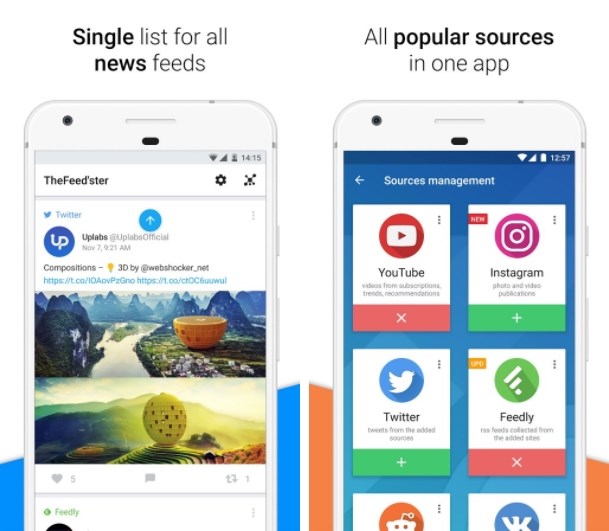
Feedster é um app feito para quem segue feeds de dezenas de serviços e quer ter todos centralizados em uma só plataforma. Usando este aplicativo, tudo o que você precisa fazer é cadastrar suas principais fontes de notícias, como Twitter, Facebook, Feedly e Instagram, para ter acesso a todas as novidades de todos eles em um só lugar.

4. BlaBlaCar


Plataformas: Android / iOS
BlaBlaCar vem para oferecer uma opção mais barata para quem quer viajar. No lugar de pagar com aviões ou ônibus, você pode pegar caronas com outras pessoas seguindo o mesmo destino e dividindo as despesas. É só dizer para onde você vai, procurar outras pessoas próximas que queiram pegar carona e combinar os valores e o trajeto da viagem.

5. Faustop Sounds


Plataformas: Android
Fechamos nossa lista de utilitários com um app que é só zoeira. Isso porque o Faustop Sounds é basicamente um teclado de GIFs com áudio de frases icônicas do Faustão. Então se você quiser fazer piada de tudo com “Ô loco meu”, “Tá pegando fogo!” e outras das 53 opções disponíveis, está aí a sua chance.

6. Underworld Football Manager 18


 Plataformas: Android / iOS
Os clássicos jogos de gerenciamento de times de futebol ganha um toque divertido de sujeira com Underworld Football Manager 18. No game, você controla um entre vários criminosos dispostos a tudo para garantir que sua equipe vai vencer. Assim, você deve usar suas habilidades para melhorar sua equipe enquanto trapaceia para acabar com os adversários e garantir sua vitória.

7. Chef Rescue

Plataformas: Android / iOS
Trazendo gráficos bonitinhos e uma jogabilidade das mais simples, Chef Rescue é um jogo de gerenciamento divertido e desafiador. No controle de uma chef em um restaurante recém-inaugurado, seu trabalho é tornar o estabelecimento um sucesso. Para isso, claro, você vai ter que cozinhar muitos pratos complicados e servir os clientes à tempo – o que resulta em uma jogatina caótica, se você não conseguir se organizar.

8. Tap Guns


Plataformas: Android / iOS
Tap Guns mistura o desafio dos corredores infinitos com armas de fogo de maneira bastante curiosa. No game, você deve dar toques na tela para disparar pistolas, metralhadoras e outras armas, usando o coice do item para que ele “pule”, desvie de armadilhas e colete moedas. Mas é bom mirar com cuidado e pegar todas as balas que puder, já que suas armas têm munição limitada.

9. Layton’s Mystery Journey


Plataformas: Android / iOS
Uma das franquias mais famosas dos videogames acaba de chegar aos portáteis em Layton’s Mystery Journey. No papel de uma jovem investigadora, você deve ajudar a revelar os mistérios por trás de diversos casos no cenário da antiga Londres. Isso enquanto você enfrenta uma tonelada de puzzles incrivelmente complexos e desafiadores.

10. Hero Hunters

Plataformas: Android / iOS
Fechamos a lista de hoje com Hero Hunters, um jogão de tiro em 3D cheio de missões e batalhas contra capangas. O destaque do game fica para a possibilidade de criar seu time de heróis com diferentes especialidades, como usar armas pesadas ou oferecer suporte. Fica para você alternar entre todos eles durante a briga ou chamar uma ajudinha online para dar cabo dos inimigos pelo caminho.

Fonte TecMundo

quarta-feira, 7 de fevereiro de 2018

Aprenda a fazer GIFs animados com o Motion Stills, novo app da Google


➥ Clique aqui para baixar o app.

Steve Wilhite, engenheiro da empresa norte-americana CompuServe, foi o responsável por desenvolver um dos recursos mais polêmicos do mundo virtual: os GIFs animados. Durante cerca de 30 anos, as imagens divertidas tiveram uma relação de idas e vindas com a internet, sendo virais entre as décadas de 80 e 90. Contudo, acabaram caindo em desuso pelos internautas por serem consideradas “bregas”. Hoje, a velha animação voltou à tona graças a blogs e páginas de humor. 
Desde puxar aquela conversa com o(a) crush até fazer graça entre amigos e criar postagens nas redes sociais do trabalho para atrair a atenção dos clientes... Os GIFS servem para tudo! E, não seria bom criar animações personalizadas? Agora, por meio do Motion Stills da Google, você pode. O aplicativo é uma alternativa ao Boomerang do Instagram e permite gravar clipes de 3 segundos a fim de transformá-los em imagens animadas ou em vídeos. O usuário também pode criar montagens com as figuras capturadas. Entretanto, o melhor da invenção está no fato de que não é necessário estar conectado à internet para usá-la (a não ser para compartilhar o resultado final nas redes sociais) nem ter uma conta na plataforma de busca.
O Motion Stills está disponível para iOS desde junho de 2016, mas, recentemente também agraciou os usuários do Android. Para esse avanço, a empresa revelou que recriou todo o processamento de vídeos. Nessa versão, cada frame de uma captura é processado de forma individual, o que permite estabilizar as imagens e tirar as tremidas. Ou seja, vai parecer que a gravação foi feita com a ajuda de um tripé. Todo o processo acontece em tempo real e, como consequência, possibilita um compartilhamento de conteúdo imediato, já que não é necessário esperar o processamento das figuras.
Outra funcionalidade presente no app é a capacidade de acelerar imagens para inseri-las em um vídeo curto. Com essa tecnologia, é possível aumentar o tempo da velocidade em 8 vezes. Isso acontece porque a Google usa recursos para estabilizar as imagens e mover apenas os itens desejados. Para ajudar ainda mais a edição, o sistema sugere pontos de corte para gerar as melhores figuras.
Apesar das novidades trazidas na versão Android, a ativação de texto para GIFS e a exportação de pinpoint image do iOS não foram incluídas.

Vamos ao que interessa...

Usar o Motion Stills é simples. Ao entrar no app e gravar um vídeo de 3 segundos, você pode escolher entre criar um GIF do filme ou deixá-lo sem editar. Neste caso, vamos com a primeira opção!
Para começar, basta selecionar o “Motion Still” na tela principal. Aqui também é possível escolher capturar as imagens pela câmera frontal ou traseira do celular. Em seguida, enquadre o objeto que você quer transformar em animação.

Depois de gravar, arraste o dedo de baixo para cima a fim de abrir a galeria e tocar na figura que você acabou de capturar. Após essa etapa, você vai encontrar duas alternativas para a edição: ativar ou desativar a estabilização de imagens e remover o som. A última escolha é para quem prefere exportar em forma de vídeo.

Por último, toque no botão de compartilhar e selecione o formato desejado. A partir da seleção, é só escolher como compartilhar o conteúdo criado. Dá para enviar diretamente para um amigo, via rede social ou salvar na galeria do celular. 

Como dito anteriormente, o Motion Stills permite aumentar a velocidade das imagens capturadas e fazer colagens. Confira abaixo os procedimentos.
Para criar GIFs mais velozes, é necessário ativar o modo rápido no segundo botão de obturador. Depois, clique para gravar e aperte o mesmo local para encerrar a filmagem. Nesse recurso, não há limite de tempo.
O próximo passo é abrir a galeria e procurar a figura capturada. Nessa parte há um terceiro botão de edição, representado pela velocidade. Aqui dá para alterar o tempo de filmagem em 2x, 4x ou 8x. Quando decidir, aperte compartilhar para exportar o projeto em GIF.
Já para fazer uma colagem de animações, é preciso ir até o GIF na galeria e deslizar o dedo da esquerda para a direita. As filmagens aparecerão em uma linha do tempo na parte inferior da tela, e o usuário consegue mudar a ordem ou excluir alguma figura para então salvar ou compartilhar o resultado.
Agora é com você! Inspire-se e crie os seus próprios GIFs animados. Não deixe de mostrar nos comentários como as animações ficaram.
Fonte TecMundo.
Related Posts Plugin for WordPress, Blogger...